
Para seguir los primeros pasos es importante extraer todos los artículos de la caja, y conocer bien el producto junto con sus partes técnicas antes de realizar cualquier acción. Conoce tu modelo aquí:

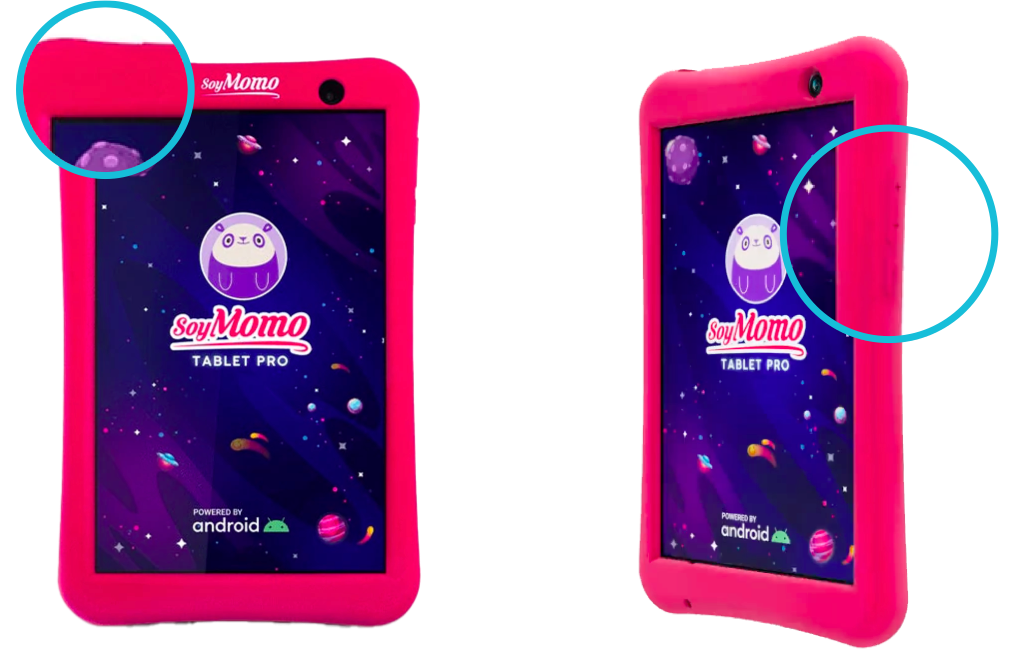
Conéctala a su cargador y espera hasta que la carga esté completa. Luego enciende la tablet presionando el botón lateral derecho de 3 a 5 segundos.
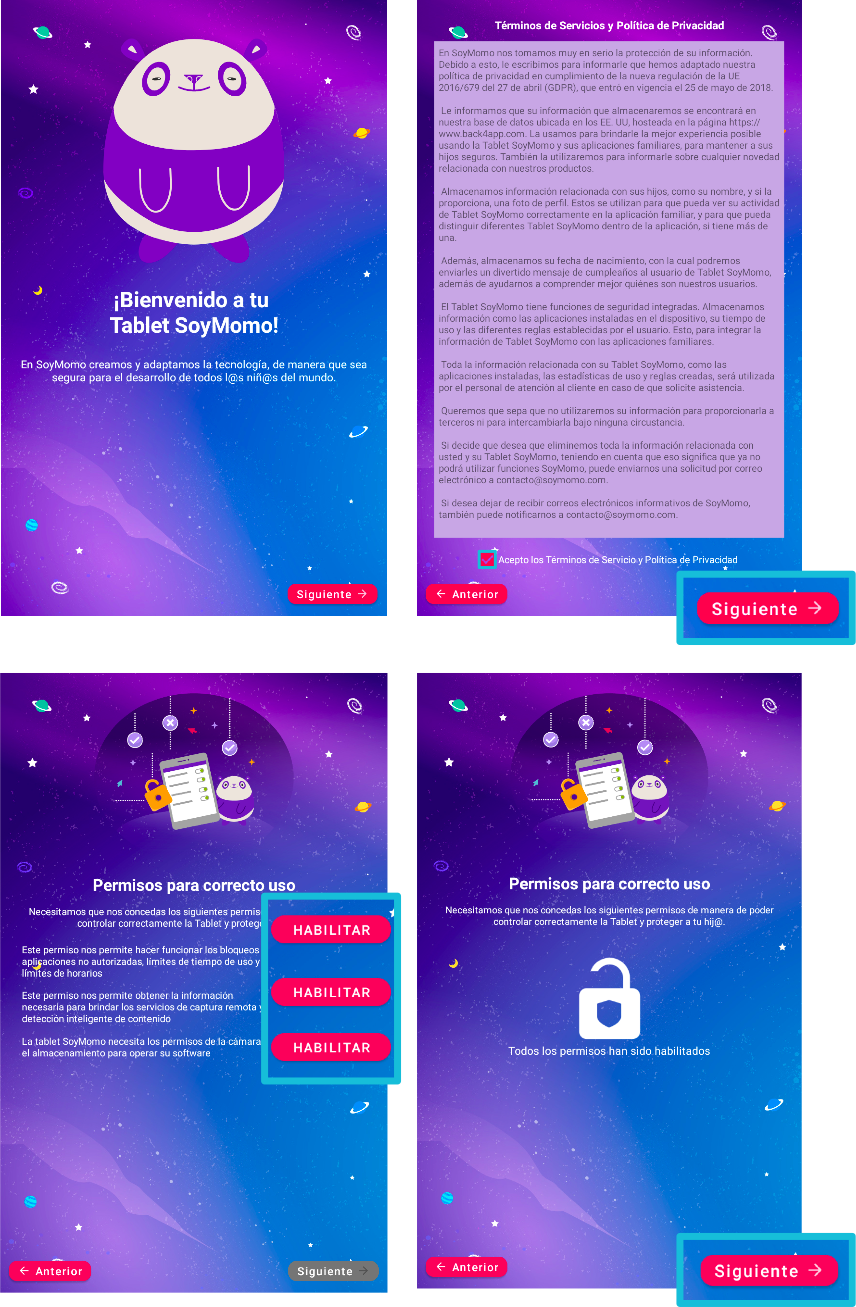
Al encender tu SoyMomo Tablet podría solicitarte otorgar los siguientes permisos. Sigue atentamente los pasos y tutoriales que se muestran en la SoyMomo Tablet.
SoyMomo Tablet Pro 2.0
Presiona "Siguiente" en la primera pantalla, revisa los términos y condiciones de privacidad, marca cómo leído y avanza en "Siguiente".
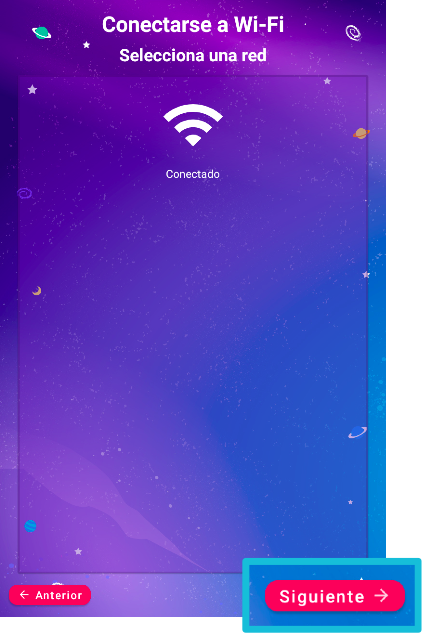
Selecciona una red wifi y conéctate. Puedes saltar éste paso y completarlo más tarde.

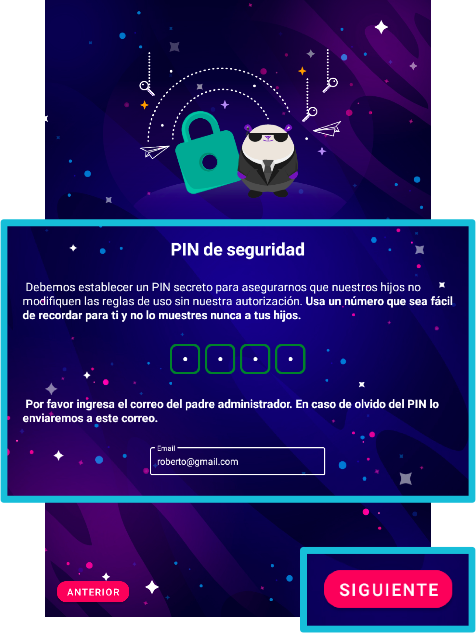
Establece una contraseña de 4 dígitos y un correo electrónico para continuar. El correo servirá como un método de recuperación del pin de la tablet (contraseña).
También te permitirá entrar a la configuración de la tablet.


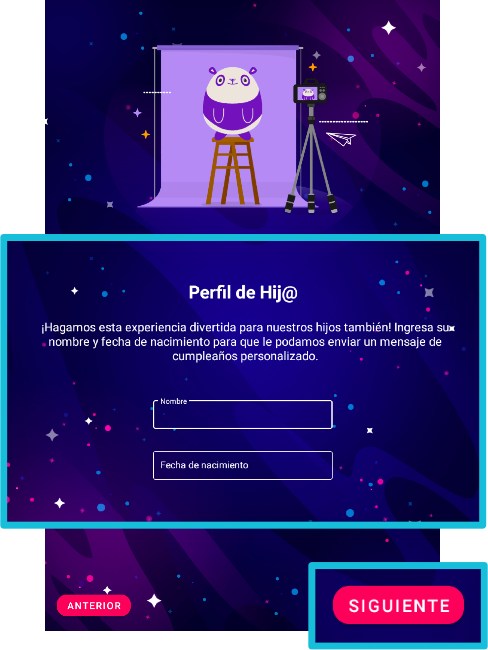
Introduce el nombre y la fecha de nacimiento de tu hijo o hija para completar el perfil de usuario. Posteriormente podrás editar el perfil en ajustes.


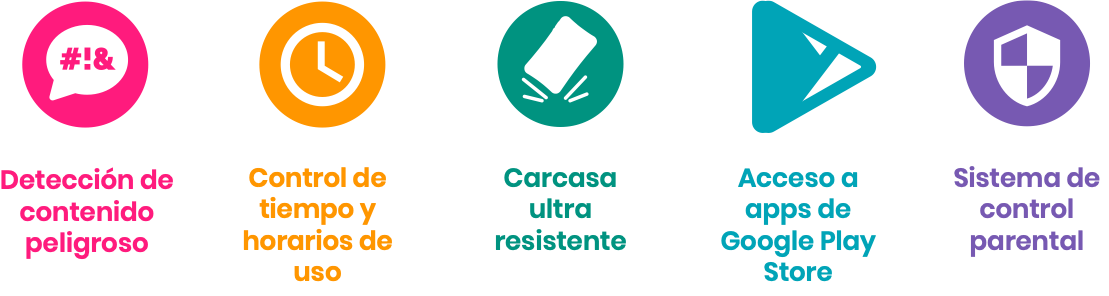
A continuación verás las principales funciones que te ofrece el control parental.
Para avanzar presiona "Siguiente".


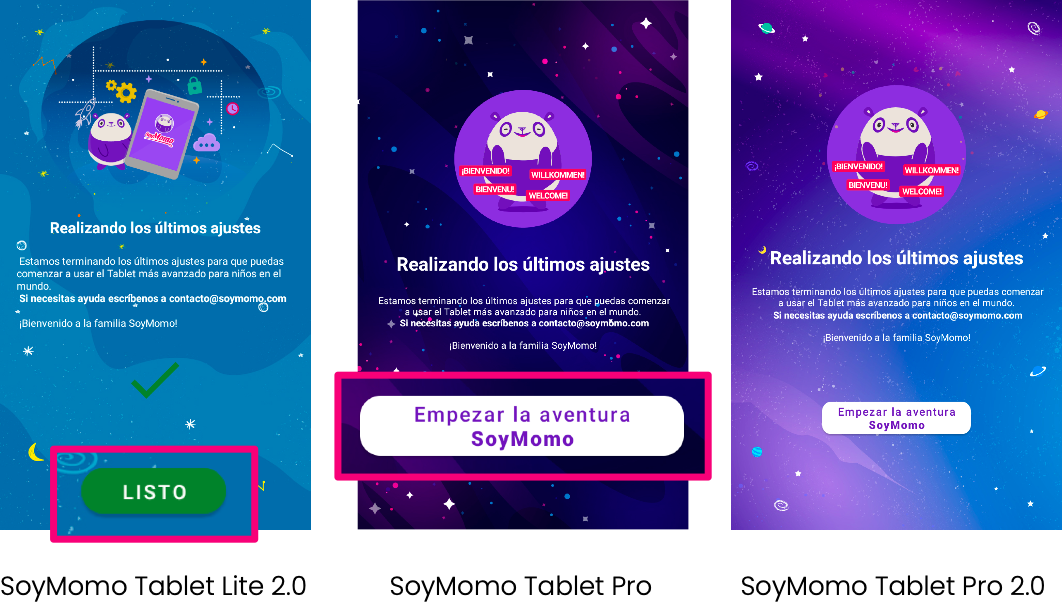
Presiona "Empezar la aventura SoyMomo" o Listo en el caso del modelo Lite.


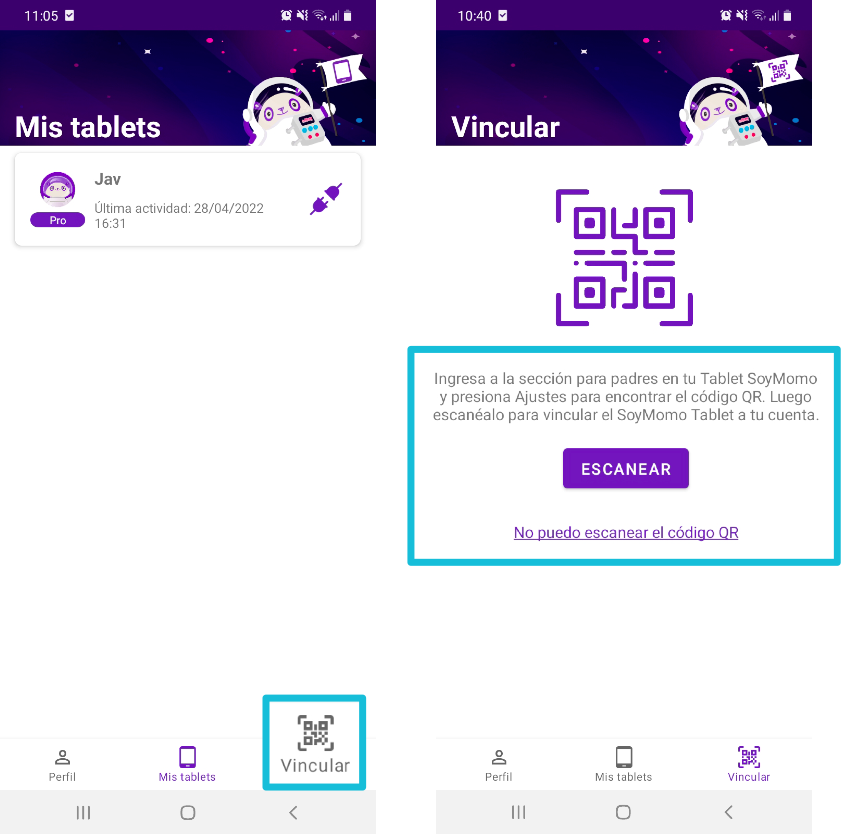
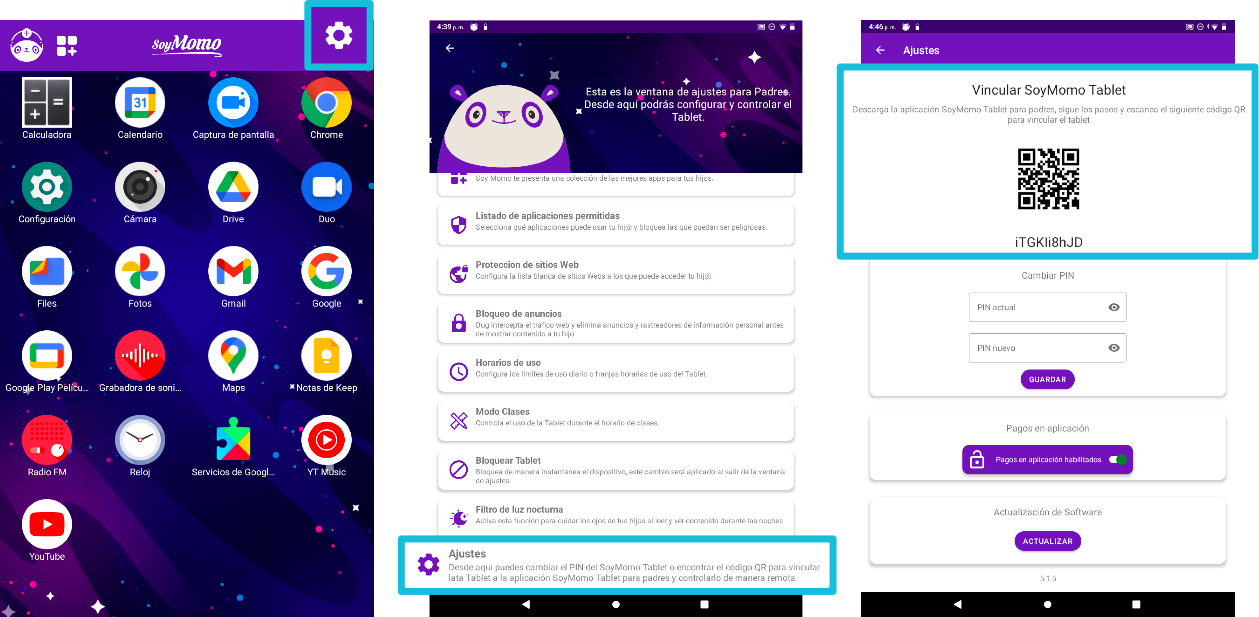
Descarga la aplicación SoyMomo tablet para padres desde Play store o App store y vincula la tablet con el código QR que se encuentra en Ajustes y entrando con la primera clave PIN que registró en el dispositivo.
Podrás realizar el mismo control parental de esta manera remota desde tu móvil.